Stopline Trade Manager
DeutschDE
Kaufen · US$49

Stopline Trade Manager: Teilschließung, Trailing-Stop und Breakeven für MT5 und MT4

Ihr Einstieg. Ihr Ausstieg. Ihr Weg.

Ein Trade-Manager für MetaTrader 5 und 4. Setzen Sie Einstieg, Stop und Ziele im Chart oder im Panel, bestimmen Sie die Lotgröße aus Ihrem Risiko oder geben Sie sie ein, und senden Sie jeden Ordertyp. Nach dem Einstieg realisiert er Gewinn auf bis zu fünf Stufen, schließt in Teilen, zieht den Stop nach und setzt ihn auf Breakeven, nach den Regeln, die Sie festlegen.

Einführungspreis für die ersten 10 Exemplare jeder Version, danach US$99. Oder mieten Sie es für 1 Monat (US$30) und testen Sie es auf Ihren eigenen Charts.


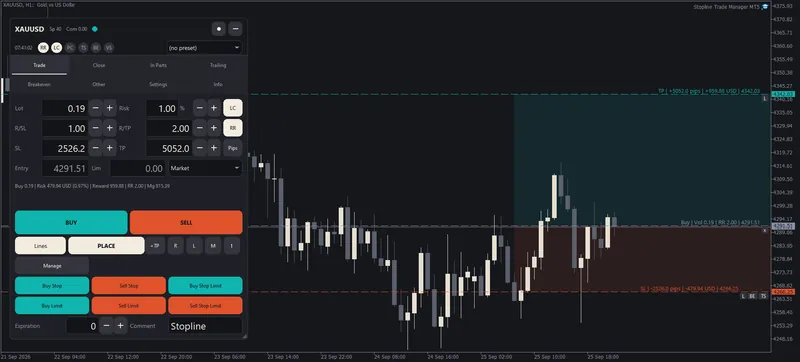
Animation auf einem Chart: Die Stop-Loss-Linie rückt näher, das Lot wächst von 0.19 auf 0.44, während das Risiko innerhalb von 1 Prozent bleibt, dann zeigt die Bestätigung die Order, bevor sie gesendet wird.
Die Stop-Linie rückt näher und das Lot wächst von 0.19 auf 0.44, während das Risiko innerhalb von 1 % des Kontostands bleibt; gesendet wird erst nach Ihrer Bestätigung.

Keine Signale: Jeder Einstieg geht von Ihnen aus. Erhältlich im MQL5 Market.

Wenn Sie Ihre Ausstiege von Hand steuern und ein kompaktes Fenster möchten: Stopline Trade Manager EZ ist die Seite Trade für sich allein, und es ist kostenlos.

Stopline Trade Manager EZ ansehen

Im Einsatz sehen

Stopline Trade Manager1:00

Die vollständige Edition in einer Minute: den Trade im Chart oder im Panel anlegen, das Lot kommt aus Ihrem Risiko, und der Ausstieg läuft nach den Regeln, die Sie festlegen.

Auf YouTube ansehen

Was es abfängt, bevor eine Order gesendet wird

Ein Lot, das nicht zu Ihrem Risiko passt

Aus einem Trade mit 1 % Risiko wird nie stillschweigend einer mit 1,3 %. Sie geben das Risiko ein und ziehen den Stop; das Lot ergibt sich aus dem Tickwert, den Ihr Konto tatsächlich verbucht, und wird auf den Volumenschritt des Brokers abgerundet. Weicht der vom Broker veröffentlichte Tickwert ab, weist das Panel Sie darauf hin.

Die Marktorder, die Sie nicht wollten

Kaufen und Verkaufen sind ausgegraut, solange Sie eine Pending-Order einrichten. Ein Klick gegen die geplante Richtung stellt zuerst den Plan um, statt zu senden. Eine Bestätigung zeigt Lot, Risiko, Stop und Ziel, bevor etwas gesendet wird.

Ein Stop, der nie gesetzt wurde

Jede Order aus dem Panel trägt den Stop, den Sie gezeichnet haben. Trades, die Sie vom Handy oder im eigenen Orderfenster des Terminals eröffnen, können Stop und Ziel des Panels erhalten, sobald sie erscheinen, solange das Terminal läuft.

Eine Order, die das Konto nicht trägt

Jede Order wird zuerst gegen das Konto geprüft: Das Panel lehnt eine Order, die das Konto nicht tragen kann, mit Angabe des Grundes ab, statt sie vom Broker zurückweisen zu lassen.

Ein nach Risiko dimensionierter Trade in 60 Sekunden

Anhängen

Ziehen Sie es auf einen Chart und erlauben Sie Algo Trading. Die Linien für Einstieg, Stop-Loss (orange) und Take-Profit (türkis) erscheinen, bereits so verteilt, dass Sie sie greifen können.

Das Panel und die Planungslinien auf einem Chart.

Den Stop setzen

Verschieben Sie die orange Linie dorthin, wo Ihr Stop hingehört. Lot, riskierter Betrag und Chance-Risiko-Verhältnis aktualisieren sich beim Ziehen.

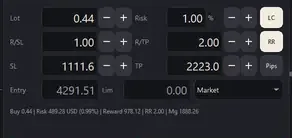
Das Panel, nachdem der Stop näher gerückt ist: Lot 0.44 bei 1 Prozent Risiko, Stop 1111.6 Pips.

Bestätigen

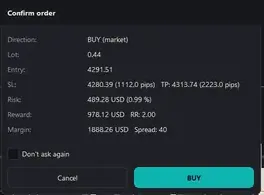
Drücken Sie Kaufen oder Verkaufen und prüfen Sie die Order: Enter sendet sie, Esc bricht ab. Für eine Pending-Order ziehen Sie die Einstiegslinie vom Preis weg und drücken Platzieren.

Die Bestätigung mit Richtung, Lot, Einstieg, Stop, Ziel, Risiko und Ertrag.

Für Ihr Terminal kaufen

US$49, Einmalzahlung (Einführungspreis für die ersten 10 Exemplare jeder Version, danach US$99). Oder für 1 Monat mieten (US$30).

Orderfenster von MT5/MT4 im Vergleich zu einem Trade-Manager

Das Orderfenster von MetaTrader sendet die Order. Die Positionsgröße und die Steuerung des Ausstiegs liegen bei Ihnen.

AufgabeDas eigene Orderfenster von MetaTraderStopline Trade Manager
Lotgröße (Positionsgröße)Sie rechnen es aus und geben es einAus Ihrem Risiko und dem Stop, den Sie ziehen, mit dem Tickwert, den Ihr Konto verbucht
Stop und ZielPreise, die Sie eingeben; das Lot ändert sich dadurch nichtLinien, die Sie im Chart ziehen, mit dem riskierten Betrag und dem Chance-Risiko-Verhältnis, die beim Ziehen angezeigt werden
Take-ProfitEines je PositionBis zu fünf, jeder mit seinem eigenen Anteil am Lot
TeilschließungVon HandBis zu zehn automatische Stufen, auf sechs Arten festgelegt
Trailing-StopEin fester Abstand in PunktenSieben Typen: fest, Fraktale, gleitender Durchschnitt, SAR, ATR, Stufe der Teilschließung, Vorkerze
BreakevenVon HandVier Auslösemodi, Versatz für Spread und Kommission
TagesverlustlimitKeineSperrt neue Einstiege bei Ihrem Limit für den Rest des Tages

MetaTrader 5 und MetaTrader 4 so, wie sie installiert werden, ohne Zusätze.

Acht Reiter: Teilschließung, Trailing, Breakeven und mehr

Jeder Reiter hat eine Aufgabe. Fahren Sie mit der Maus über ein Bedienelement für einen kurzen Hinweis.

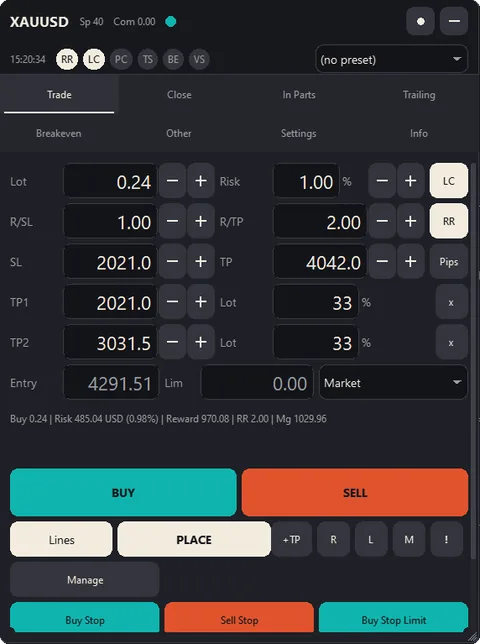
Reiter Trade mit zwei zusätzlichen Take-Profit-Stufen.

Reiter Trade

Positionsgröße und Ordereingabe

  • Lot aus Risiko und Stop, neun Risikobasen und eine Chance-Risiko-Kopplung.
  • Jeder Ordertyp einschließlich Stop-Limit, über die Linien, eine Liste oder die Tastatur.
  • Bis zu fünf Take-Profit-Stufen, jede mit ihrem eigenen Anteil am Lot.
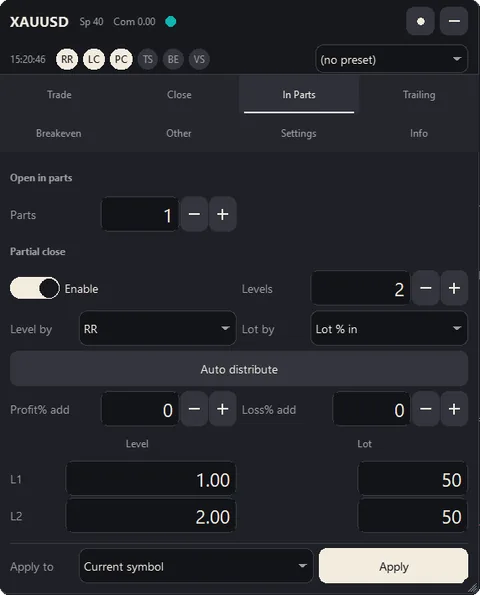
Reiter Teilweise: Teilschließung mit zwei Stufen, bei 1 R und 2 R Chance-Risiko-Verhältnis, mit je 50 % des Lots auf jeder Stufe.

Reiter Teilweise

Teilschließung in bis zu zehn Stufen

  • Stufen nach Preis, Punkten, Chance-Risiko-Verhältnis, prozentualer Änderung, Prozent des Take-Profits oder Stop-Losses, oder per Auto-Verteilung.
  • Bereits geschlossene Stufen werden über Neustarts hinweg gemerkt.
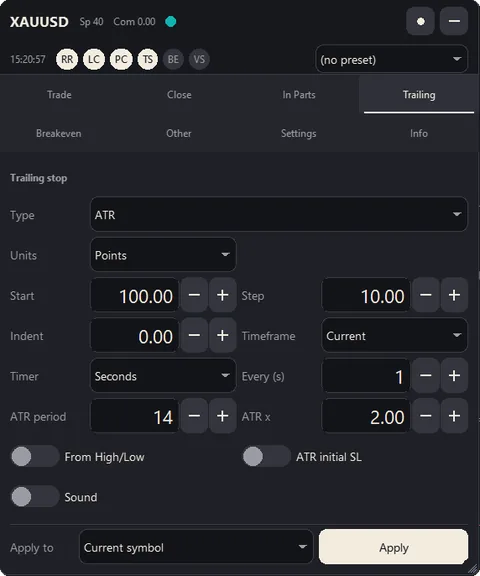
Reiter Trailing mit ausgewähltem Typ ATR.

Reiter Trailing

Trailing-Stop, sieben Typen

  • Start erst, nachdem sich der Trade bewegt hat; Schritt, Einzug, im Sekundentakt oder bei jeder neuen Kerze.
  • Der Stop bewegt sich nur zu Ihren Gunsten.
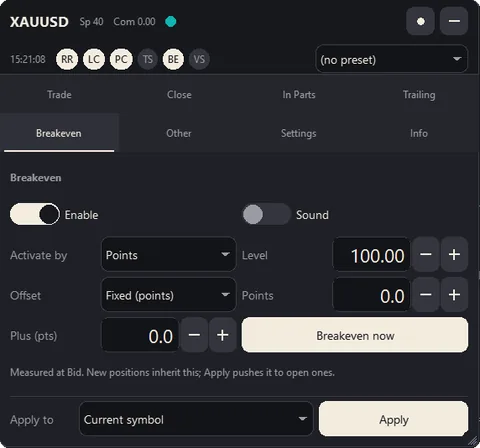
Reiter Breakeven: Breakeven nach 100 Punkten aktiviert, mit festem Versatz und einer Taste Jetzt Breakeven.

Reiter Breakeven

Breakeven in vier Modi

  • Vier Aktivierungsmodi: Punkte, Chance-Risiko-Verhältnis, prozentuale Änderung oder Prozent des Take-Profits.
  • Versatz fest oder Spread plus Kommission, dazu auf Wunsch ein zusätzlicher Gewinn.
  • Jetzt Breakeven über den Reiter, das Positionsmenü oder die Taste E.
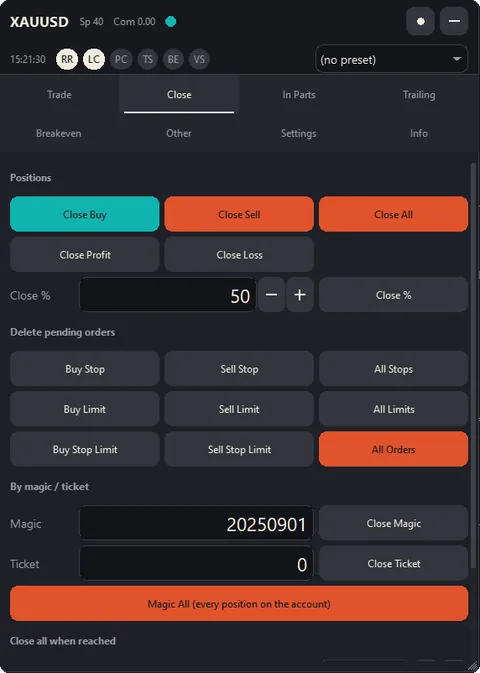
Reiter Schließen: Kauf-, Verkaufs- oder alle Positionen schließen, Positionen im Gewinn oder im Verlust oder einen Prozentsatz, Pending-Orders nach Typ löschen und nach Magic-Nummer oder Ticket schließen.

Reiter Schließen

Schließen mit einem Klick

  • Kaufpositionen, Verkaufspositionen, alles, Positionen im Gewinn oder im Verlust schließen.
  • Einen Prozentsatz jeder Position schließen, oder nach Magic-Nummer oder Ticket.
  • Alles schließen, wenn der Gesamtgewinn oder Gesamtverlust Ihren Wert erreicht.
  • Pending-Orders nach Typ löschen.
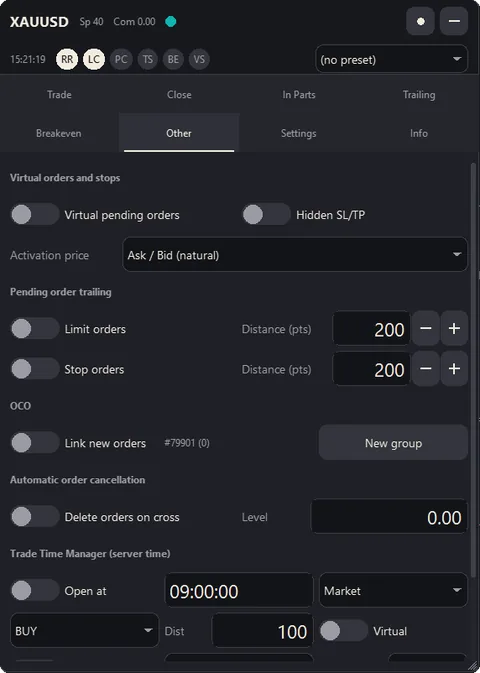
Reiter Weitere: virtuelle Pending-Orders, versteckter Stop-Loss und Take-Profit, Trailing für Pending-Orders, OCO-Ordergruppen, automatische Order-Stornierung und der Zeitmanager.

Reiter Weitere

Virtuelle, versteckte und OCO-Orders

  • Virtuelle Pending-Orders sowie versteckter Stop-Loss und Take-Profit.
  • OCO-Gruppen: Die zuerst ausgeführte Order storniert die anderen.
  • Niveau der automatischen Stornierung, Order-Trailing und ein Zeitmanager.
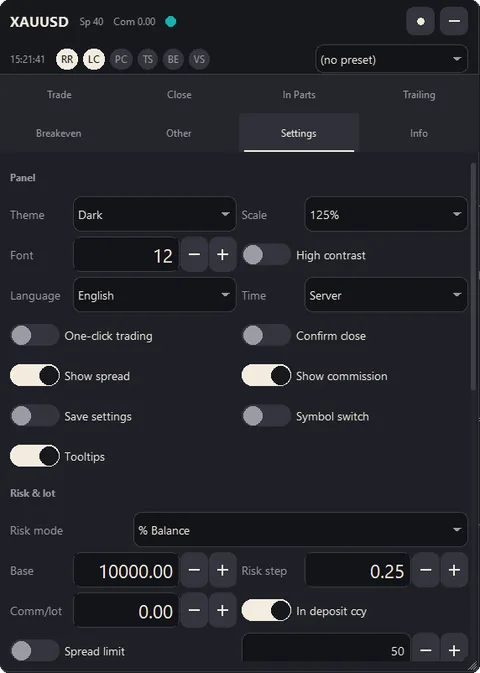
Reiter Optionen: Design, Panel-Größe, Schrift, Sprache, Ein-Klick-Handel, Tooltips sowie die Einstellungen für Risiko und Lot.

Reiter Optionen

Ihre Limits, Ihr Aussehen

  • Vier Designs, hoher Kontrast, neun Sprachen und vier Panel-Größen.
  • Schutzfunktionen: Tagesverlustlimit, maximale Anzahl offener Trades, Exposure je Symbol, Spread- und Lot-Limits.
  • Presets, pro Symbol gespeicherte Einstellungen und eigene Tastenkürzel.
  • Ein-Klick-Handel oder eine Bestätigung vor jeder Order.
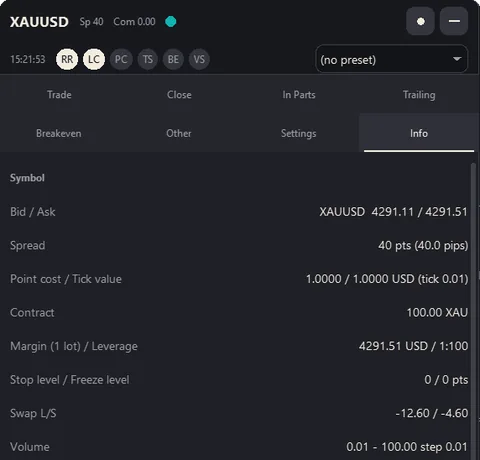
Reiter Info, Symboldaten.

Reiter Info

Das Symbol kennen, ein Journal führen

  • Die Kontraktdaten des Symbols: Tickwert, Kontraktgröße, Stop- und Freeze-Level, Swaps.
  • Ihre Statistik für heute, diese Woche und diesen Monat.
  • Das Trade-Journal als CSV exportieren, mit Links zu den Screenshots jedes Trades.
Die minimierte Symbolleiste: Kaufen, Verkaufen, Platzieren, Schließen, Linien, Foto und Neue Order.

Minimiert hält das Panel Kaufen, Verkaufen, Platzieren und Schließen einen Klick entfernt. Jeden Reiter im Handbuch ansehen.

Der obere Teil des Panels in den vier Designs: Dark, Light, Slate und Midnight.
Vier Designs, Dark, Light, Slate und Midnight, dazu hoher Kontrast.

Animation eines Kaufs von 0.02 Lot auf einem Demokonto: Die Hälfte der Position wird bei 0.5 R geschlossen, der Stop rückt bei 0.8 R auf den Einstieg, dann folgt der Trailing-Stop dem Preis nach oben und der Rest wird im Gewinn geschlossen.

Nach dem Einstieg

Der Ausstieg läuft nach Ihren Regeln

Ein echter Demotrade, aufgezeichnet am 28. September 2026: Das halbe Lot wird bei 0.5 R geschlossen, der Stop rückt bei 0.8 R auf den Einstieg, dann folgt ein Trailing-Stop mit 4 Pips dem Preis. Der Rest der Position wurde am nachgezogenen Stop im Gewinn geschlossen.

Sieben Trailing-Stop-Typen

TypWie der Stop folgt
Fester AbstandHält einen eingestellten Abstand hinter dem Preis.
FraktaleRückt auf das letzte abgeschlossene Fraktal.
Gleitender DurchschnittFolgt einem einfachen oder exponentiellen gleitenden Durchschnitt mit Ihrer Periode und Verschiebung.
Parabolic SARFolgt dem SAR mit Ihrem Schritt und Maximum.
ATRHält ein Vielfaches der Average True Range Abstand, wahlweise vom Hoch oder Tief der Kerze.
Stufe der TeilschließungRückt auf die letzte erreichte Stufe der Teilschließung.
VorkerzeRückt auf das Tief der Vorkerze bei Käufen, auf das Hoch bei Verkäufen.

Risiko-Schutzfunktionen

SchutzfunktionWas sie tut
TagesverlustlimitSperrt neue Einstiege für den Rest des Tages, sobald der Verlust Ihr Limit erreicht, in Prozent oder Geld.
Maximale Anzahl offener TradesLehnt einen neuen Einstieg über Ihrem Limit ab.
Exposure je SymbolLehnt eine Order ab, die die Lots des Symbols über Ihr Limit heben würde.
Spread-LimitHält Einstiege zurück, solange der Spread größer ist als Ihr Limit.
Lot-LimitHält das Lot innerhalb Ihres Minimums und Maximums und meldet, wann es greift.
Kontodeckung prüfenLehnt eine Order ab, die die Mittel des Kontos nicht decken, noch bevor es der Broker tut.
StatuspunktZeigt an, wenn Algo Trading aus ist, die Verbindung verloren geht oder das Tageslimit erreicht ist.

Testen Sie es auf Ihren eigenen Charts.

Mieten Sie es für 1 Monat für US$30: das komplette Panel auf Ihrem Live- oder Demokonto. Oder kaufen Sie es für US$49, Einmalzahlung.

Was es nicht ist

  • Es gibt keine Signale, sagt keine Preise voraus und eröffnet nicht von selbst Trades. Die einzige Ausnahme ist eine geplante Öffnung, die Sie im Zeitmanager einrichten.
  • Es verspricht und verbessert keine Ergebnisse. Es bestimmt die Größe, platziert und verwaltet die Trades, für die Sie sich entscheiden.
  • Virtuelle Pending-Orders und versteckte Stops liegen im Expert Advisor: Sie funktionieren nur, solange das Terminal läuft und verbunden ist.
  • Push- und E-Mail-Alarme nutzen die eigenen Benachrichtigungseinstellungen des Terminals.

Lesen Sie das ganze Handbuch, bevor Sie zahlen

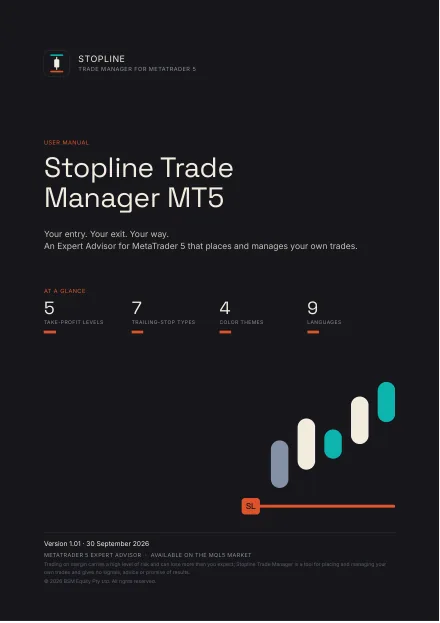
Titelseite des Benutzerhandbuchs (PDF)

Benutzerhandbuch

50 Seiten: Installation aus dem MQL5 Market, ein erster Trade, jeder Reiter, jedes Bedienelement, jeder Eingabeparameter und jedes Tastenkürzel sowie die Fehlerbehebung. Die MT4-Edition (51 Seiten) enthält zusätzlich ein Kapitel darüber, was MetaTrader 4 anders macht. Englisch.

MT5 · PDF MT4 · PDF

Das Handbuch online im MQL5-Blog lesen

Ausgaben im US-Letter-Format: MT5 · MT4

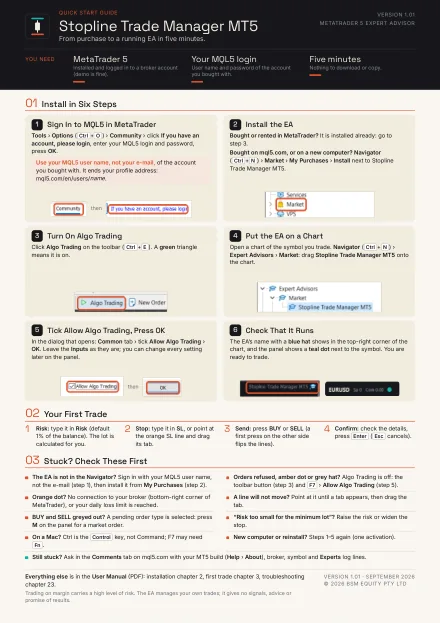
Die Schnellstart-Anleitung (PDF, eine Seite)

Schnellstart-Anleitung

Eine Seite: vom Kauf bis zum laufenden EA in sechs Schritten und ein erster Trade. Englisch.

MT5 · PDF MT4 · PDF

Ausgaben im US-Letter-Format: MT5 · MT4

Videohandbuch55:21

Jeder Reiter und jede Funktion des Panels an einem echten Chart gezeigt, von der Installation bis zur Fehlerbehebung, mit Kapiteln. Auf YouTube nennt der angeheftete Kommentar jede Funktion mit ihrer Zeit. Englisch.

Auf YouTube ansehen

Funktionsrundgang2:45

Die vollständige Edition: Teilschließungen, Trailing-Stops und Breakeven nach Ihren Regeln, dazu versteckte Stops, OCO und Schließungen nach Zeitplan.

Auf YouTube ansehen

Wer dahintersteht

Stopline Trade Manager stammt von Brendon, einem Trader mit 15 Jahren Erfahrung, in Australien. Fragen vor oder nach dem Kauf: der Reiter Diskussion des Produkts oder eine private Nachricht auf MQL5. Wir antworten innerhalb von 24 Stunden.

Einführungspreis

Stopline Trade Manager MT5 und MT4

US$49Einmalzahlung

Für die ersten 10 Exemplare jeder Version. Danach US$99.

Der Einführungspreis endet mit dem 10. Verkauf im MQL5 Market, nicht an einem Datum, daher können wir Ihnen nicht sagen, wann. MT5 und MT4 werden getrennt gezählt.

  • Nutzbar auf 10 Computern, mit jedem Broker und Konto
  • Kostenlose Updates über den MQL5 Market
  • Einmalzahlung: Der Kauf kostet weniger als 2 Monate Miete

Die Schaltflächen öffnen den Kauf auf mql5.com, wo Sie sich anmelden oder ein kostenloses MQL5-Konto erstellen.

Erst ausprobieren

Mieten Sie es für 1 Monat für US$30: das komplette Panel auf Ihren eigenen Live- oder Demo-Charts. Sind die Exemplare zum Einführungspreis vergeben, wenn Sie sich entscheiden, kostet es US$99.

Dasselbe Panel auf beiden Plattformen; die wenigen Unterschiede stammen von MetaTrader 4 selbst (siehe „MT5 oder MT4“ in den Fragen). Zwei getrennte Produkte: Kaufen Sie das für Ihr Terminal.

Zahlung, Lizenz und Aktivierungen übernimmt der MQL5 Market nach seinen Regeln. Der MQL5 Market erstattet Käufe nicht, mieten Sie es daher zuerst, wenn Sie unsicher sind. Mehr zu Rückerstattungen

Brauchen Sie nur die Seite Trade? Stopline Trade Manager EZ ist kostenlos.

Häufige Fragen zum Trade-Manager

Ist es ein Positionsgrößenrechner?

Ja, einer ist eingebaut. Legen Sie Ihr Risiko als Betrag oder Prozentsatz des Kontostands, der Equity oder einer anderen Basis fest, setzen Sie den Stop, und das Panel berechnet die Lotgröße aus dem Tickwert, den Ihr Konto tatsächlich verbucht, abgerundet, damit der Trade nie mehr riskiert, als Sie festgelegt haben. Danach platziert es die Order und verwaltet die Position: Take-Profit in Stufen, Teilschließung, Trailing-Stop und Breakeven.

Gibt es eine kostenlose Version von Stopline Trade Manager?

Ja: Stopline Trade Manager EZ, kostenlos im MQL5 Market. Es ist die Seite Trade für sich allein, in einem kompakten Fenster: dieselbe Positionsgrößenberechnung, dieselben Ordertypen, Take-Profit-Stufen und Schutzfunktionen, mit jedem Ausstieg nur einen Klick entfernt und ohne Trailing-Stop, automatische Teilschließung oder automatischen Breakeven, virtuelle Orders oder Statistik. Die beiden Editionen im Vergleich.

Was ist ein Trade-Manager-EA?

Ein Expert Advisor, der die Trades platziert und verwaltet, für die Sie sich in MetaTrader entscheiden: Er bestimmt das Lot aus Ihrem Risiko, setzt Take-Profit-Stufen, schließt in Teilen, zieht den Stop nach und setzt ihn auf Breakeven. Stopline Trade Manager gibt keine Signale; jeder Einstieg geht von Ihnen aus.

Bietet es Teilschließung in MT5 und MT4?

Ja, auf beiden: bis zu zehn Stufen, automatisch oder nach Preis, Punkten, Chance-Risiko-Verhältnis, prozentualer Änderung oder Prozent des Take-Profits oder Stop-Losses festgelegt; geschlossen wird ein Anteil des Anfangslots, des Restlots oder ein festes Lot.

Welche Trailing-Stop-Typen gibt es?

Sieben: fester Abstand, Fraktale, gleitender Durchschnitt, Parabolic SAR, ATR, die letzte Stufe der Teilschließung und das Hoch oder Tief der Vorkerze.

Kann ich mehrere Take-Profit-Stufen setzen?

Ja, bis zu fünf pro Trade. Jede Stufe schließt ihren eigenen Anteil des Lots und wird als gepunktete Linie gezeichnet, die Sie ziehen können.

Unterstützt es versteckte Stops und virtuelle Pending-Orders?

Ja. Beide werden im Expert Advisor gehalten und funktionieren daher nur, solange das Terminal läuft und verbunden ist; nutzen Sie einen VPS oder echte Stops, wenn das wichtig ist.

Gibt es OCO-Orders?

Ja: Verknüpfen Sie die Pending-Orders, die Sie platzieren, zu einer OCO-Gruppe, und die zuerst ausgeführte löscht die anderen. Neue Gruppe beginnt eine weitere, zum Beispiel ein Buy Stop über und ein Sell Stop unter einer Range.

Kann ich es ausprobieren, bevor ich zahle?

Ja: Mieten Sie es für 1 Monat für US$30 und nutzen Sie das komplette Panel auf Ihren eigenen Live- oder Demo-Charts. Die kostenlose Demo im MQL5 Market läuft nur im Strategietester, wo MetaTrader keine Mausklicks an einen Expert Advisor weitergibt. Sie können das Panel dort ansehen, aber nicht bedienen. Die Miete ist der echte Test.

Kann ich eine Rückerstattung bekommen?

Der MQL5 Market erstattet Käufe nicht, kaufen Sie also nicht blind: Mieten Sie es für 1 Monat (US$30) und nutzen Sie es zuerst auf Ihren eigenen Charts. Funktioniert etwas nicht wie beschrieben, schreiben Sie im Reiter Diskussion des Produkts: Nach den MQL5-Regeln können Sie innerhalb eines Monats nach dem Kauf eine Korrektur verlangen, und wir antworten innerhalb von 24 Stunden.

Kann Stopline Trade Manager Trades verwalten, die von Hand oder von einem anderen Expert Advisor eröffnet wurden?

Ja, wenn Sie es so einstellen. Es sendet nichts ohne Ihren Klick und eine Bestätigung (außer Sie schalten auf Ein-Klick um). Standardmäßig wirken Breakeven, Trailing, Teilschließungen und die Schließen-Tasten nur auf Positionen mit der eigenen Magic-Nummer des Panels, die Trades anderer Expert Advisors bleiben also unberührt. Drei Einstellungen reichen weiter, jede Ihre eigene Entscheidung: die Magic-Nummer 0 (jede Position verwalten, auch von Hand oder von einem anderen Expert Advisor eröffnete Trades), „Apply SL/TP to positions opened manually“ (neue Positionen im Symbol des Charts, die außerhalb des Panels eröffnet wurden, erhalten dessen Stop und Ziel) sowie das Schließen nach Magic-Nummer, nach Ticket oder Magic All im Reiter Schließen. Es ändert nie Ihre eigenen Chart-Zeichnungen.

Kann es mich nach einem festgelegten Verlust für den Tag vom Handel abhalten?

Ja. Das Tagesverlustlimit sperrt neue Einstiege für den Rest des Tages, sobald Ihr Verlust Ihr Limit erreicht; die maximale Anzahl offener Trades und das Exposure je Symbol halten Sie vom Overtrading ab und davon, ein Symbol doppelt zu belegen.

Mit welchen Brokern und Symbolen funktioniert es?

Jeder MetaTrader-Broker und jedes Symbol, das er anbietet. Das Lot verwendet den Tickwert, den Ihr Konto tatsächlich verbucht, und das Panel weist Sie darauf hin, wenn der vom Broker veröffentlichte Wert abweicht.

MT5 oder MT4: Welche Version brauche ich?

Die für das Terminal, in dem Sie handeln: Stopline Trade Manager MT5 für MetaTrader 5, Stopline Trade Manager MT4 für MetaTrader 4. Panel, Funktionen und Handbuch sind gleich. Die Unterschiede ergeben sich aus MetaTrader 4 selbst: keine Netting-Konten; keine Stop-Limit-Orders, daher hält die MT4-Version sie selbst, bis der Stop-Preis gehandelt wird, und sie brauchen, wie virtuelle Orders, ein laufendes Terminal; und ein neues Ticket für den Rest einer Position nach einer Teilschließung. Jedes Handbuch listet sie auf. Die beiden sind getrennte Produkte: Der Kauf des einen schließt das andere nicht ein.

Auf wie vielen Computern kann ich es nutzen?

Auf 10 Computern. MQL5 bindet jede Aktivierung an einen Computer und dessen Betriebssysteminstallation, nicht an ein Handelskonto. Auf diesen Computern können Sie daher jeden Broker und jedes Konto nutzen.

Ich habe mein Betriebssystem neu installiert. Muss ich erneut kaufen?

Nein. Die neue Installation verbraucht eine Ihrer 10 Aktivierungen.

Eröffnet es Trades von selbst?

Nein. Jeder Einstieg geht von Ihnen aus. Die einzige Ausnahme ist eine geplante Öffnung, die Sie im Zeitmanager einrichten. In einem Lauf im Strategietester ohne Visualisierung führt es einen kleinen Testtrade aus, den die automatische Prüfung des MQL5 Market verlangt.

Funktioniert es auf Netting-Konten?

Ja, in MetaTrader 5: Ein neuer Trade wird mit Ihrer Position zusammengeführt, und eine Option zeigt das zusammengeführte Lot und den Preis vorab an, bevor Sie senden. Konten in MetaTrader 4 führen jede Order als eigene Position.

Läuft es unter Windows und auf einem Mac?

Ja. Unter Windows läuft es in MetaTrader 5 oder MetaTrader 4 wie installiert. Auf einem Mac läuft es in MetaTrader 5 für macOS (metatrader5.com, macOS 10.15.7 oder neuer) oder MetaTrader 4 für macOS (metatrader4.com, macOS 11 oder neuer), mit den Installern, die MetaQuotes für Intel und Apple Silicon bereitstellt. Kaufen, Installieren und Verwenden funktionieren wie im Handbuch beschrieben. Die Tastenkürzel von MetaTrader nutzen die Taste Control, nicht Command, und für F7 kann Fn nötig sein. Ein Mac zählt als eine Ihrer 10 Aktivierungen. Das Panel zeichnet mit den Schriften, die der Mac hat, daher kann sein Text etwas anders aussehen.

Funktionieren versteckte Stops, wenn mein Computer ausgeschaltet ist?

Nein. Sie liegen im Expert Advisor und funktionieren daher nur, solange das Terminal läuft und verbunden ist. Nutzen Sie einen VPS oder echte Stops, wenn das wichtig ist.

Kann ich es auf einem VPS betreiben?

Ja. Auf einem VPS mit MetaTrader nutzen Sie es wie auf Ihrem Computer. Bei MQL5 Virtual Hosting ist das Panel nicht sichtbar, aber Breakeven, Trailing, Teilschließungen und versteckte Stops laufen weiter.

Die Tastenkürzel tun nichts. Warum?

Meist hat ein Eingabefeld im Panel die Tastatur: Klicken Sie einmal auf eine leere Stelle im Chart. MetaTrader gibt Alt-Kombinationen nie an einen Expert Advisor weiter, verwenden Sie daher Shift oder Strg+Shift.

Ihr Einstieg. Ihr Ausstieg. Ihr Weg.

Einführungspreis US$49, Einmalzahlung, für die ersten 10 Exemplare jeder Version, danach US$99. Oder mieten Sie es für 1 Monat für US$30.