Stopline Trade Manager EZ
DeutschDE
EZ kaufen · Kostenlos

Stopline Trade Manager EZ: kostenloses Trading-Panel für MT5 und MT4

Ihr Einstieg. Ihr Ausstieg. Ihr Weg.

Ein kostenloses, kompaktes Trading-Panel für MetaTrader 5 und 4. Setzen Sie Einstieg, Stop und Ziele im Chart oder im Panel, bestimmen Sie die Lotgröße aus Ihrem Risiko oder geben Sie sie ein, und senden Sie jeden Ordertyp. Dann verwalten Sie jede Position mit einem Klick: schließen, einen Prozentsatz schließen, Breakeven.

Kostenlos im MQL5 Market, zeitlich unbegrenzt. Sie brauchen MetaTrader 5 oder 4 auf einem Computer und ein kostenloses MQL5-Konto. Die Buttons öffnen mql5.com in einem neuen Tab. So funktioniert die Installation

Auf dem Smartphone: EZ läuft in MetaTrader auf einem Windows-PC oder einem Mac, nicht in der MetaTrader-App für Smartphones. Öffnen Sie diese Seite auf Ihrem Computer, um es zu installieren.

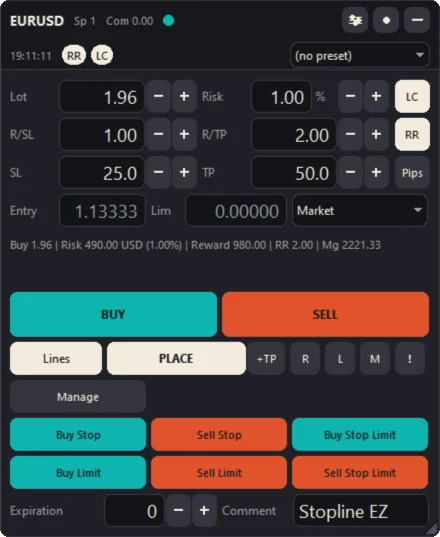
Das EZ-Fenster auf einem Chart: Lot 1.96 bei 1 Prozent Risiko, ein Stop 25 Pips entfernt, ein Ziel beim Doppelten des Risikos und die Planungslinien mit ihren Zahlen.
Das EZ-Fenster: Lot, Risiko in Geld und Chance-Risiko-Verhältnis stehen über Kaufen und Verkaufen, und die Linien für Einstieg, Stop und Ziel tragen dieselben Zahlen.

Keine Signale: Jeder Einstieg geht von Ihnen aus.

Stopline Trade Manager ergänzt Teilschließungen, einen Trailing-Stop und Breakeven, die nach Ihren Regeln laufen, dazu versteckte Stops, OCO und Statistik. Mieten Sie es für 1 Monat für US$30, um es auszuprobieren, oder kaufen Sie es einmalig.

Stopline Trade Manager ansehen

Im Einsatz sehen

Stopline Trade Manager EZ1:00

Die kompakte Edition in einer Minute: den Trade im Chart oder im Panel anlegen, das Lot kommt aus Ihrem Risiko, und jeder Ausstieg ist nur einen Klick entfernt.

Auf YouTube ansehen

Einen Trade platzieren

Legen Sie es auf einem Chart ab und erlauben Sie Algo Trading. Die Linien für Einstieg, Stop und Ziel erscheinen, bereits so verteilt, dass Sie sie greifen können, mit Lot, Risiko und Ertrag auf ihren Labels.

Das Fenster von Stopline Trade Manager EZ: Lot und Risiko, das Chance-Risiko-Verhältnis, Stop-Loss und Take-Profit, der Ordertyp, Kaufen und Verkaufen sowie die Tasten für Pending-Orders.
Die Linien setzen Geben Sie Ihr Risiko als Betrag oder Prozentsatz ein und verschieben Sie die Stop-Linie: Lot, riskierter Betrag und Chance-Risiko-Verhältnis aktualisieren sich beim Ziehen. Ziehen Sie den Einstieg vom Preis weg, wird die Order zu einer Stop- oder Limit-Order.
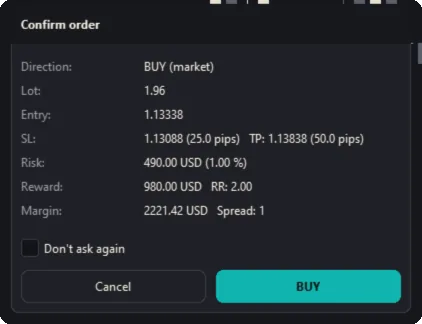
Die Bestätigung vor einem Kauf: Richtung, Lot 1.96, Einstieg, Stop und Ziel mit ihren Abständen, Risiko 490 USD (1 Prozent), Ertrag 980 USD und der Spread.
Bestätigen Drücken Sie Kaufen oder Verkaufen und prüfen Sie Lot, Einstieg, Stop, Ziel, Risiko und Ertrag: Enter sendet die Order, Esc bricht ab. Oder wechseln Sie zum Ein-Klick-Handel.

Jede Position mit einem Klick verwalten

  • Kaufpositionen, Verkaufspositionen oder alles schließen, oder einen Prozentsatz schließen: eingeben oder 1 bis 9 für 10 bis 90 % drücken.
  • Jetzt Breakeven, Stop-Loss oder Take-Profit entfernen, Pending-Orders löschen.
  • Positionen ankreuzen, auf die die Tasten wirken, oder auf jede Position des Symbols wirken lassen.
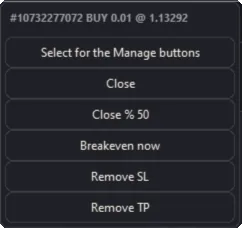
  • Ein Label an jeder Position, mit eigenem Menü: auswählen, schließen, 50 % schließen, jetzt Breakeven, Stop oder Ziel entfernen.
  • Bis zu fünf Take-Profit-Stufen pro Trade, jede schließt ihren eigenen Anteil des Lots.
  • Preisalarm-Linien mit Pop-up, Ton, Push-Benachrichtigung oder E-Mail.
  • Nur die eigenen Trades des Panels: Positionen anderer Expert Advisors bleiben unberührt.
Das Menü eines Positionslabels in EZ: für die Verwalten-Tasten auswählen, schließen, 50 Prozent schließen, jetzt Breakeven, Stop-Loss entfernen, Take-Profit entfernen.
Das Menü des Labels einer Position im Chart.
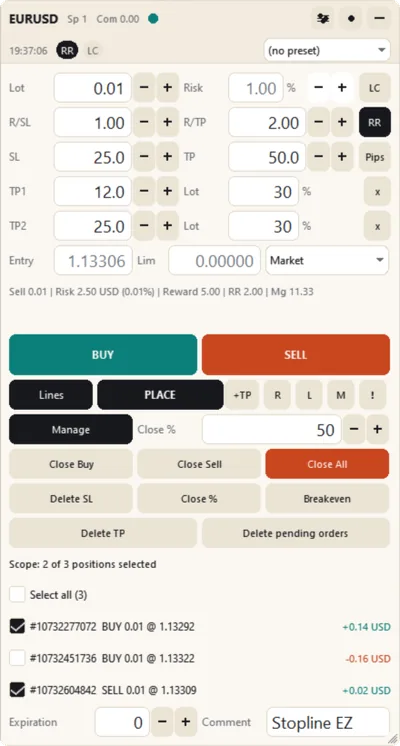
Das EZ-Fenster im Modus Verwalten: Buy schließen, Sell schließen, Alle schließen, SL löschen, Schließen %, Breakeven, TP löschen und Pending-Orders löschen, mit einer Ankreuzzeile für jede offene Position.
EZ im Modus Verwalten: die Schließen-Tasten, Breakeven und eine Ankreuzzeile für jede Position.

Risiko-Schutzfunktionen

Einmal im Eingabedialog eingestellt, halten sie Sie an Ihre eigenen Limits.

SchutzfunktionWas sie tut
TagesverlustlimitSperrt neue Einstiege für den Rest des Tages, sobald der Verlust Ihr Limit erreicht, in Prozent oder Geld.
Maximale Anzahl offener TradesLehnt einen neuen Einstieg über Ihrem Limit ab.
Exposure je SymbolLehnt eine Order ab, die die Lots des Symbols über Ihr Limit heben würde.
Spread-LimitHält Einstiege zurück, solange der Spread größer ist als Ihr Limit.
Lot-LimitHält das Lot innerhalb Ihres Minimums und Maximums und meldet, wann es greift.
Kontodeckung prüfenLehnt eine Order ab, die die Mittel des Kontos nicht decken, noch bevor es der Broker tut.
StatuspunktZeigt an, wenn Algo Trading aus ist, die Verbindung verloren geht oder das Tageslimit erreicht ist.

Was zu einem Tagesverlustlimit zählt und wo Trader es verletzen:

Tagesverlustlimit: der Ratgeber

Ihr Aussehen, Ihre Sprache, Ihre Tasten

Der obere Teil des EZ-Fensters in den vier Designs: Dark, Light, Slate und Midnight.
Vier Designs, Dark, Light, Slate und Midnight, dazu hoher Kontrast; neun Sprachen; vier Panel-Größen von 75 bis 150 %; eigene Tastenkürzel; Presets und pro Symbol gespeicherte Einstellungen.

Was EZ nicht kann

  • Es gibt keine Signale, sagt nichts voraus und eröffnet keinen Trade von selbst.
  • Es führt den Ausstieg nicht nach Regeln aus: kein Trailing-Stop, kein automatischer Breakeven, keine automatische Teilschließung, keine versteckten Stops, keine virtuellen Orders, kein OCO, kein Zeitmanager, keine Statistik, kein Journal. Stopline Trade Manager hat sie.
  • Take-Profit-Stufen und, in MT4, Stop-Limit-Orders werden vom Expert Advisor gehalten: Sie funktionieren, solange das Terminal läuft und verbunden ist.
  • Push- und E-Mail-Alarme nutzen die eigenen Benachrichtigungseinstellungen des Terminals.

Lesen Sie das EZ-Handbuch

Ratgeber

Wer dahintersteht

Stopline Trade Manager EZ stammt von Brendon, einem Trader mit 15 Jahren Erfahrung, in Australien. Fragen vor oder nach der Installation: der Reiter Diskussion des Produkts oder eine private Nachricht auf MQL5. Wir antworten innerhalb von 24 Stunden.

Videohandbuch32:48

Jede Funktion des EZ-Fensters an einem echten Chart gezeigt, von der Installation bis zur Fehlerbehebung, mit Kapiteln. Auf YouTube nennt der angeheftete Kommentar jede Funktion mit ihrer Zeit. Englisch.

Auf YouTube ansehen

Funktionsrundgang2:06

Die kompakte Edition: Lotgröße aus Ihrem Risiko, jeder Ordertyp, bis zu fünf Ziele und jeder Ausstieg nur einen Klick entfernt.

Auf YouTube ansehen

Preis

Stopline Trade Manager EZ MT5 und MT4

Kostenloszeitlich unbegrenzt

  • Kostenlose Updates über den MQL5 Market
  • Nutzbar auf 10 Computern, mit jedem Broker und Konto

Auf dem Smartphone: EZ läuft in MetaTrader auf einem Windows-PC oder einem Mac, nicht in der MetaTrader-App für Smartphones. Öffnen Sie diese Seite auf Ihrem Computer, um es zu installieren.

Vom Button zu Ihrem Chart

  1. Klicken Sie auf EZ für MT5 holen oder EZ für MT4 holen. Die Seite von EZ öffnet sich auf mql5.com in einem neuen Tab.
  2. Klicken Sie auf Herunterladen und melden Sie sich bei MQL5 an oder erstellen Sie ein kostenloses Konto.
  3. Die Seite fragt, ob Sie MetaTrader haben. Wählen Sie Ja, um es zu öffnen, oder Nein, um zuerst MetaTrader herunterzuladen.
  4. MetaTrader lädt EZ für das MQL5-Konto herunter, mit dem es unter Extras, Optionen, Community angemeldet ist. Verwenden Sie dasselbe Konto wie auf der Website.
  5. Öffnen Sie den Navigator (Strg+N), dann Expert Advisors, Market, und ziehen Sie Stopline Trade Manager EZ auf einen Chart. Setzen Sie den Haken bei „Algo Trading erlauben“ (in MT4: „Live-Handel zulassen“) und klicken Sie auf OK.

Jeder Schritt mit Bildern: Kapitel 2 des EZ-Handbuchs (MT5 · MT4). Auf einem Mac funktioniert MetaTrader für macOS von MetaQuotes genauso.

Im MQL5 Market ansehen: MT5 · MT4

Zwei getrennte Produkte, eines je Terminal, und getrennt von Stopline Trade Manager. Downloads, Updates und Aktivierungen übernimmt der MQL5 Market.

Fragen zu EZ

Ist EZ wirklich kostenlos?

Ja. Beide EZ-Produkte, für MT5 und für MT4, sind im MQL5 Market kostenlos, mit allen Funktionen, zeitlich unbegrenzt und mit kostenlosen Updates. Stopline Trade Manager, dessen Ausstiege selbstständig laufen können, ist ein separates kostenpflichtiges Produkt.

Wie bekomme und installiere ich es?

Die Buttons öffnen EZ im MQL5 Market. Klicken Sie auf Herunterladen, melden Sie sich mit Ihrem MQL5-Konto an und lassen Sie die Seite MetaTrader öffnen: Dort wird EZ installiert. Sie finden es auch im Reiter Market von MetaTrader selbst, in der Toolbox (MT5) oder im Terminal-Fenster (MT4). Es funktioniert mit jedem Broker und Konto, und Updates sind kostenlos.

Ist EZ ein Lotgrößenrechner?

Ja. Geben Sie das Risiko als Betrag oder Prozentsatz ein und setzen Sie den Stop im Chart oder im Panel: EZ bestimmt das Lot aus dem Tickwert, den Ihr Konto verbucht, und rundet auf den Volumenschritt ab. Der kostenlose Lotgrößenrechner (auf Englisch) auf dieser Website rechnet dasselbe in Ihrem Browser, bevor Sie etwas installieren.

Setzt EZ den Stop von selbst auf Breakeven?

Nein. EZ setzt den Stop auf den Einstieg plus einen festen Versatz, wenn Sie Breakeven drücken, die Taste E oder Jetzt Breakeven im Menü einer Position. Stopline Trade Manager macht das automatisch in vier Modi und ergänzt Teilschließungen und sieben Trailing-Stop-Typen.

Wo bitte ich um Hilfe?

Im Reiter Diskussion des Produkts im MQL5 Market oder per privater Nachricht auf MQL5. Funktioniert etwas nicht wie beschrieben, schreiben Sie, was Sie getan haben und was passiert ist. Wir antworten innerhalb von 24 Stunden.

Kann es mit einem Klick handeln?

Ja. Standardmäßig steht vor jeder Order eine Bestätigung mit allen Zahlen; schalten Sie den Ein-Klick-Handel ein, werden Orders beim ersten Klick gesendet. Auch das Schließen kann eine Bestätigung verlangen, oder nicht.

MT5 oder MT4: Welches brauche ich?

Die für das Terminal, in dem Sie handeln. Jede Edition besteht aus zwei Produkten, eines für MetaTrader 5 und eines für MetaTrader 4, mit demselben Panel und Handbuch; das eine schließt das andere nicht ein. Die wenigen Unterschiede stammen von MetaTrader 4 selbst und sind in jedem Handbuch aufgeführt.

Kann es mich nach einem festgelegten Verlust für den Tag vom Handel abhalten?

Ja. Das Tagesverlustlimit sperrt neue Einstiege für den Rest des Tages, sobald Ihr Verlust Ihr Limit erreicht; die maximale Anzahl offener Trades und das Exposure je Symbol halten Sie vom Overtrading ab und davon, ein Symbol doppelt zu belegen.

Mit welchen Brokern und Symbolen funktioniert es?

Jeder MetaTrader-Broker und jedes Symbol, das er anbietet. Das Lot verwendet den Tickwert, den Ihr Konto tatsächlich verbucht, und das Panel weist Sie darauf hin, wenn der vom Broker veröffentlichte Wert abweicht.

Kann ich später von EZ auf Stopline Trade Manager wechseln?

Ja. Stopline Trade Manager ist ein separater Kauf. Hängen Sie es an und setzen Sie seinen Eingabeparameter für die Magic-Nummer auf 20260929: Dann verwaltet es die Positionen, die EZ eröffnet hat. Deren Take-Profit-Stufen bleiben bei EZ, setzen Sie daher in Stopline Trade Manager neue, wenn Sie welche möchten.

Kann ich EZ und Stopline Trade Manager in einem Terminal betreiben?

Ja, auf verschiedenen Charts. Jedes hat seine eigene Magic-Nummer und seinen eigenen Datenordner, sodass mit den Standardeingaben keines die Trades, Einstellungen oder Chart-Objekte des anderen berührt.

Die Tastenkürzel tun nichts. Warum?

Meist hat ein Eingabefeld im Panel die Tastatur: Klicken Sie einmal auf eine leere Stelle im Chart. MetaTrader gibt Alt-Kombinationen nie an einen Expert Advisor weiter, verwenden Sie daher Shift oder Strg+Shift.

Ihr Einstieg. Ihr Ausstieg. Ihr Weg.

Stopline Trade Manager EZ: kostenlos im MQL5 Market, zeitlich unbegrenzt.