Stopline Trade Manager
FrançaisFR
Obtenir · US$49

Stopline Trade Manager : fermeture partielle, trailing stop et breakeven pour MT5 et MT4

Votre entrée. Votre sortie. À votre façon.

Un trade manager pour MetaTrader 5 et 4. Placez l'entrée, le stop et les objectifs sur le graphique ou dans le panneau, calculez la taille de lot d'après votre risque ou saisissez-la, et envoyez n'importe quel type d'ordre. Après l'entrée, il prend ses profits par paliers (jusqu'à cinq niveaux), ferme par parties, suit le stop et le place au seuil de rentabilité, selon les règles que vous définissez.

Prix de lancement pour les 10 premiers exemplaires de chaque version, puis US$99. Ou louez-le pour 1 mois (US$30) et essayez-le sur vos propres graphiques.


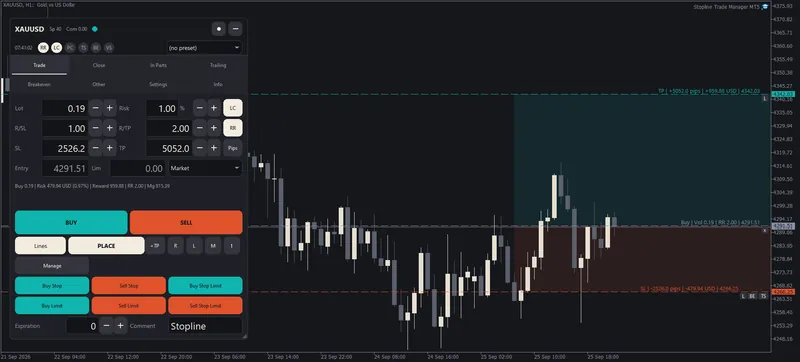
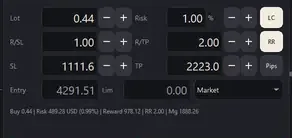
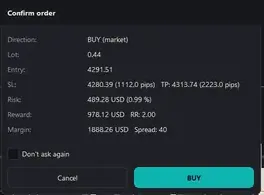
Animation sur un graphique : la ligne de stop loss se rapproche, le lot passe de 0,19 à 0,44 alors que le risque reste dans la limite de 1 pour cent, puis la confirmation affiche l'ordre avant son envoi.
La ligne de stop se rapproche et le lot passe de 0,19 à 0,44 alors que le risque reste dans la limite de 1 % du solde ; rien n'est envoyé avant votre confirmation.

Aucun signal : chaque entrée vient de vous. Vendu sur le MQL5 Market.

Si vous gérez vos sorties à la main et voulez une seule fenêtre compacte, Stopline Trade Manager EZ est la page de trade seule, US$30, paiement unique.

Voir Stopline Trade Manager EZ

Voir en action

Stopline Trade Manager1:00

L'édition complète en une minute : placer le trade sur le graphique ou dans le panneau, le lot découle de votre risque, et la sortie s'exécute selon les règles que vous fixez.

Regarder sur YouTube

Ce qu'il détecte avant l'envoi d'un ordre

Un lot qui ne correspond pas à votre risque

Un trade à 1 % ne devient jamais 1,3 % sans prévenir. Vous saisissez le risque et glissez le stop ; le lot découle de la valeur du tick que votre compte applique réellement et il est arrondi à l'inférieur au pas de volume du courtier. Quand la valeur du tick publiée par le courtier diffère, le panneau vous le signale.

L'ordre au marché que vous ne vouliez pas

Achat et Vente sont grisés pendant que vous préparez un ordre en attente. Un appui contraire au sens prévu inverse d'abord le plan au lieu d'envoyer. Une confirmation affiche lot, risque, stop et cible avant tout envoi.

Un stop qui n'a jamais été posé

Chaque ordre du panneau porte le stop que vous avez tracé. Les trades que vous ouvrez depuis votre téléphone ou la fenêtre d'ordre native du terminal peuvent recevoir le stop et la cible du panneau dès leur apparition, tant que le terminal tourne.

Un ordre que le compte ne peut pas supporter

Chaque ordre est d'abord vérifié par rapport au compte : le panneau refuse un ordre que le compte ne peut pas supporter et en indique la raison, au lieu de laisser le courtier le rejeter.

Un trade dimensionné sur le risque en 60 secondes

Attachez-le

Glissez-le sur un graphique et autorisez Algo Trading. Les lignes d'entrée, de stop loss (orange) et de take-profit (bleu-vert) apparaissent, déjà espacées pour que vous puissiez les saisir.

Le panneau et les lignes de planification sur un graphique.

Placez le stop

Déplacez la ligne orange là où votre stop doit se trouver. Le lot, l'argent risqué et le ratio risque/rendement se mettent à jour pendant que vous glissez.

Le panneau après le rapprochement du stop : lot 0,44 pour un risque de 1 pour cent, stop à 1111,6 pips.

Confirmer

Appuyez sur Achat ou Vente et vérifiez l'ordre : Entrée l'envoie, Échap l'annule. Pour un ordre en attente, éloignez la ligne d'entrée du prix et appuyez sur Placer.

La confirmation avec le sens, le lot, l'entrée, le stop, la cible, le risque et le gain.

Obtenez-le pour votre terminal

US$49, paiement unique (prix de lancement pour les 10 premiers exemplaires de chaque version, puis US$99). Ou louez-le pour 1 mois (US$30).

Fenêtre d'ordre MT5/MT4 et trade manager

La fenêtre d'ordre de MetaTrader envoie l'ordre. Calculer sa taille et gérer la sortie vous revient.

TâcheLa fenêtre d'ordre native de MetaTraderStopline Trade Manager
Taille de lot (taille de position)Vous le calculez et le saisissezD'après votre risque et le stop que vous glissez, avec la valeur du tick que votre compte applique
Stop et ciblePrix que vous saisissez ; le lot ne change pas avec euxLignes que vous glissez sur le graphique, avec l'argent risqué et le ratio risque/rendement affichés pendant le glissement
Take-profitUn par positionJusqu'à cinq, chacun avec sa propre part du lot
Fermeture partielleÀ la mainJusqu'à dix niveaux automatiques, définis de six façons
Stop suiveurUne distance fixe en pointsSept types : fixe, fractales, moyenne mobile, SAR, ATR, niveau de fermeture partielle, bougie précédente
Seuil de rentabilitéÀ la mainQuatre modes de déclenchement, décalage pour le spread et la commission
Limite de perte journalièreAucuneBloque les nouvelles entrées à votre limite jusqu'à la fin de la journée

MetaTrader 5 et MetaTrader 4 tels qu'installés, sans modules complémentaires.

Huit onglets : fermeture partielle, suiveur, seuil de rentabilité et plus

Chaque onglet a une seule fonction. Survolez un contrôle pour une courte indication.

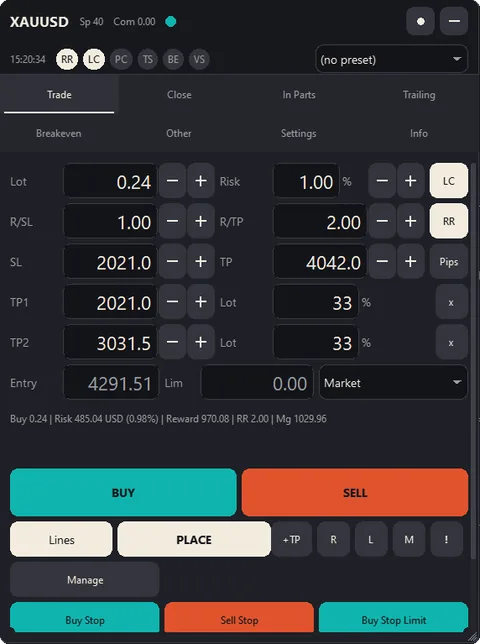
Onglet Trade avec deux niveaux de take-profit supplémentaires.

Onglet Trade

Calcul du lot et saisie des ordres

  • Lot d'après le risque et le stop, neuf bases de risque et un verrou du ratio risque/rendement.
  • Tous les types d'ordre, stop limite compris, depuis les lignes, une liste ou le clavier.
  • Jusqu'à cinq niveaux de take-profit, chacun avec sa propre part du lot.
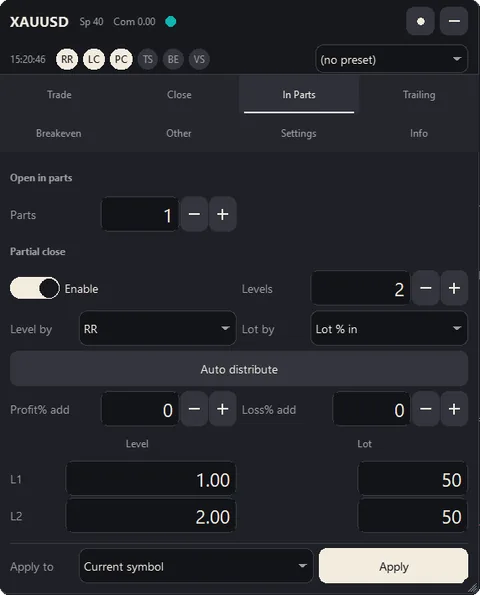
Onglet Partiel : fermeture partielle avec deux niveaux, à 1 R et 2 R de ratio risque/rendement, fermant 50 % du lot à chacun.

Onglet Partiel

Fermeture partielle jusqu'à dix niveaux

  • Niveaux par prix, points, ratio risque/rendement, variation en pourcentage, pourcentage du take-profit ou du stop loss, ou répartis automatiquement.
  • Les niveaux déjà fermés sont mémorisés d'un redémarrage à l'autre.
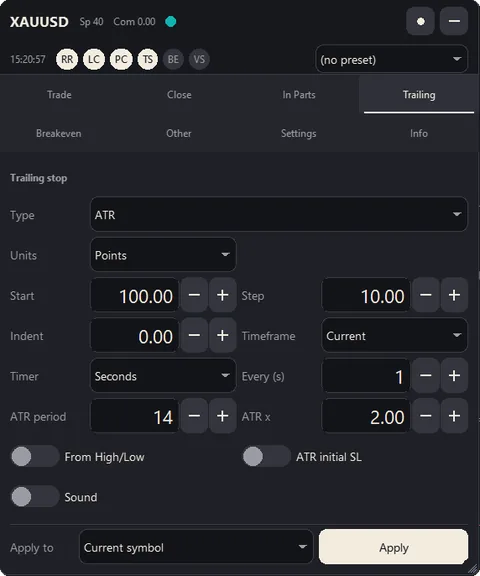
Onglet Suiveur avec le type ATR sélectionné.

Onglet Suiveur

Stop suiveur, sept types

  • Démarrage seulement après que le trade a progressé ; pas, retrait, toutes les secondes ou à chaque nouvelle bougie.
  • Le stop ne se déplace que dans votre sens.
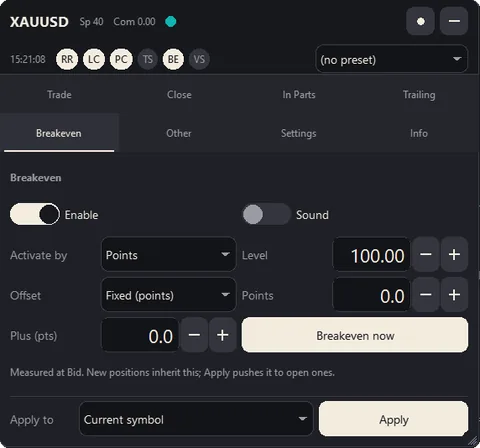
Onglet Seuil de rentabilité : seuil de rentabilité activé après 100 points, avec un décalage fixe et un bouton Seuil maintenant.

Onglet Seuil de rentabilité

Seuil de rentabilité en quatre modes

  • Quatre modes d'activation : points, ratio risque/rendement, variation en pourcentage ou pourcentage du take-profit.
  • Décalage fixe ou spread plus commission, avec un profit supplémentaire si vous le souhaitez.
  • Mise au seuil de rentabilité immédiate depuis l'onglet, le menu de la position ou la touche E.
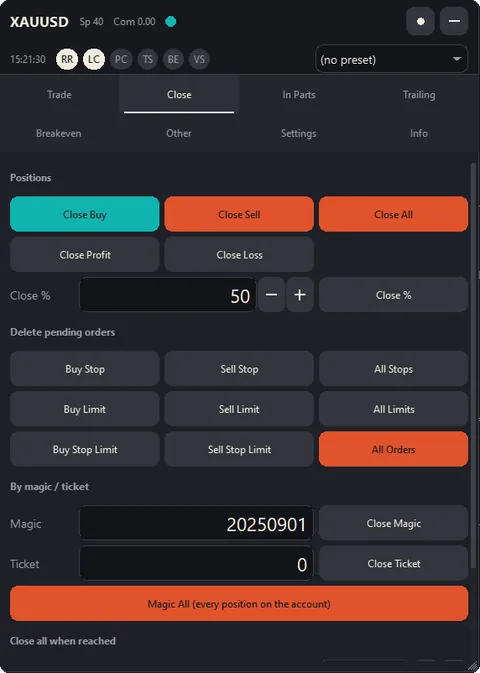
Onglet Fermer : fermer les positions d'achat, de vente ou toutes, les gagnantes ou les perdantes, ou un pourcentage, supprimer les ordres en attente par type, et fermer par numéro magique ou ticket.

Onglet Fermer

Fermer en un appui

  • Fermez les achats, les ventes, tout, les positions gagnantes ou les perdantes.
  • Fermez un pourcentage de chaque position, ou par numéro magique ou ticket.
  • Fermez tout quand le profit ou la perte totale atteint votre chiffre.
  • Supprimez les ordres en attente par type.
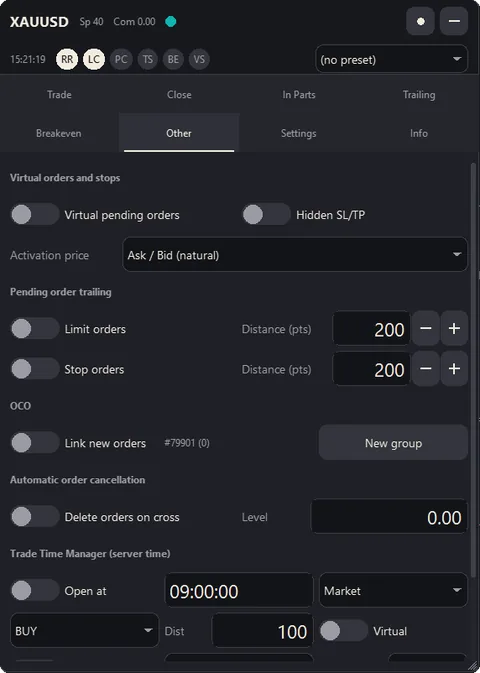
Onglet Autres : ordres en attente virtuels, stop loss et take-profit masqués, suivi des ordres en attente, groupes d'ordres OCO, annulation automatique des ordres et gestion horaire des trades.

Onglet Autres

Ordres virtuels, masqués et OCO

  • Ordres en attente virtuels, stop loss et take-profit masqués.
  • Groupes OCO : le premier ordre exécuté annule les autres.
  • Niveau d'annulation automatique, suivi des ordres et gestion horaire des trades.
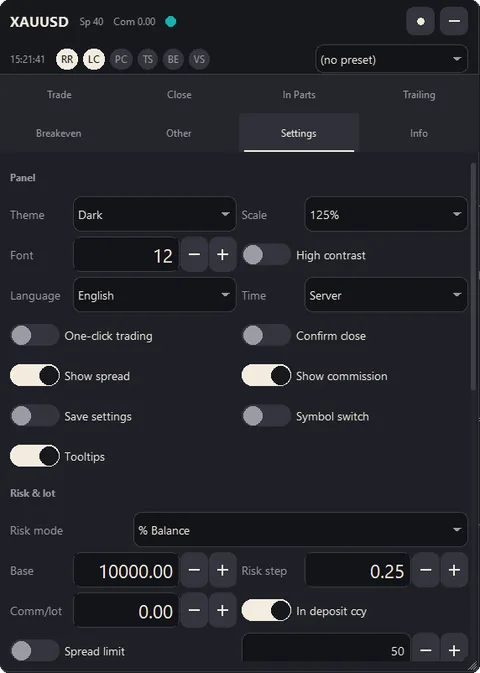
Onglet Réglages : thème, échelle du panneau, police, langue, trading en un clic, info-bulles et réglages de risque et de lot.

Onglet Réglages

Vos limites, votre apparence

  • Quatre thèmes, contraste élevé, neuf langues et quatre tailles de panneau.
  • Garde-fous : limite de perte journalière, nombre maximum de trades ouverts, exposition par symbole, limites de spread et de lot.
  • Préréglages, réglages enregistrés par symbole et vos propres raccourcis clavier.
  • Trading en un clic, ou confirmation avant chaque ordre.
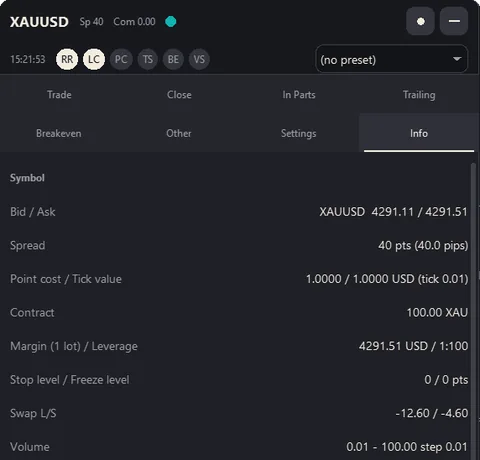
Onglet Infos, caractéristiques du symbole.

Onglet Infos

Connaître le symbole, tenir un journal

  • Les caractéristiques du contrat du symbole : valeur du tick, taille du contrat, niveaux de stop et de gel, swaps.
  • Vos statistiques du jour, de la semaine et du mois.
  • Exportez le journal des trades en CSV, avec des liens vers les captures d'écran de chaque trade.
La barre d'outils réduite : Achat, Vente, Placer, Fermer, Lignes, Capture et Nouvel ordre.

Réduit, le panneau garde Achat, Vente, Placer et Fermer à un clic. Voir chaque onglet dans le manuel.

Le haut du panneau dans les quatre thèmes : Dark, Light, Slate et Midnight.
Quatre thèmes, Dark, Light, Slate et Midnight, plus un contraste élevé.

Animation d'un achat de 0,02 lot sur un compte démo : la moitié de la position se ferme à 0,5 R, le stop passe à l'entrée à 0,8 R, puis le stop suiveur accompagne le prix à la hausse et le reste se ferme en profit.

Après l'entrée

La sortie suit vos règles

Un vrai trade démo, enregistré le 28 septembre 2026 : la moitié du lot se ferme à 0,5 R, le stop passe à l'entrée à 0,8 R, puis un stop suiveur de 4 pips accompagne le prix. Le reste de la position s'est fermé sur le stop suivi, en profit.

Sept types de stop suiveur

TypeComment le stop suit
Distance fixeGarde une distance fixe derrière le prix.
FractalesSe place sur la dernière fractale terminée.
Moyenne mobileSuit une moyenne mobile simple ou exponentielle avec votre période et votre décalage.
SAR paraboliqueSuit le SAR avec votre pas et votre maximum.
ATRGarde une distance égale à un multiple de l'Average True Range, éventuellement depuis le haut ou le bas de la bougie.
Niveau de fermeture partielleSe place sur le dernier niveau de fermeture partielle atteint.
Bougie précédenteSe place sur le bas de la bougie précédente pour les achats, le haut pour les ventes.

Garde-fous de risque

Garde-fouCe qu'il fait
Limite de perte journalièreBloque les nouvelles entrées jusqu'à la fin de la journée dès que la perte atteint votre limite, en pourcentage ou en argent.
Nombre maximum de trades ouvertsRefuse une nouvelle entrée au-delà de votre limite.
Exposition par symboleRefuse un ordre qui porterait les lots du symbole au-delà de votre limite.
Limite de spreadRetient les entrées tant que le spread dépasse votre limite.
Limite de lotGarde le lot entre votre minimum et votre maximum et indique quand cette limite s'applique.
Vérification des fondsRefuse un ordre que les fonds du compte ne couvrent pas, avant que le courtier ne le fasse.
Voyant d'étatIndique quand Algo Trading est désactivé, que la connexion est perdue ou que la limite journalière est atteinte.

Essayez-le sur vos propres graphiques.

Louez-le pour 1 mois à US$30 : le panneau complet sur votre compte réel ou démo. Ou achetez-le pour US$49, paiement unique.

Ce qu'il n'est pas

  • Il ne donne pas de signaux, ne prédit pas les prix et n'ouvre pas de trades tout seul. La seule exception est une ouverture planifiée que vous réglez dans la gestion horaire.
  • Il ne promet ni n'améliore les résultats. Il calcule, place et gère les trades que vous décidez de prendre.
  • Les ordres en attente virtuels et les stops masqués vivent dans l'Expert Advisor : ils ne fonctionnent que tant que le terminal tourne et est connecté.
  • Les alertes push et e-mail utilisent les réglages de notification du terminal.

Lisez tout le manuel avant de payer

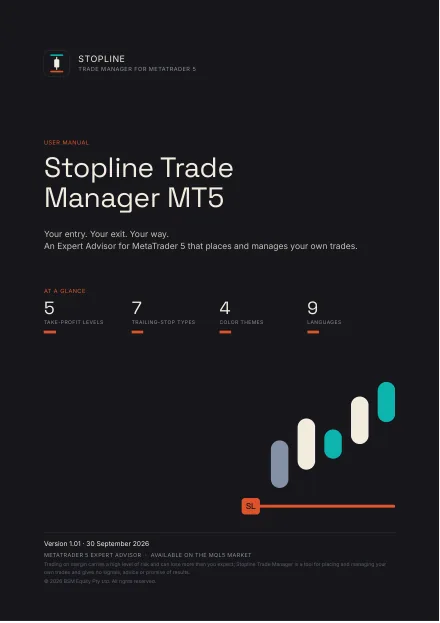
Couverture du manuel d'utilisation (PDF)

Manuel d'utilisation

50 pages : installation depuis le MQL5 Market, un premier trade, chaque onglet, contrôle, paramètre et raccourci clavier, et dépannage. L'édition MT4 (51 pages) ajoute un chapitre sur ce que MetaTrader 4 fait différemment. En anglais.

MT5 · PDF MT4 · PDF

Lire le manuel en ligne sur le blog MQL5

Éditions US Letter : MT5 · MT4

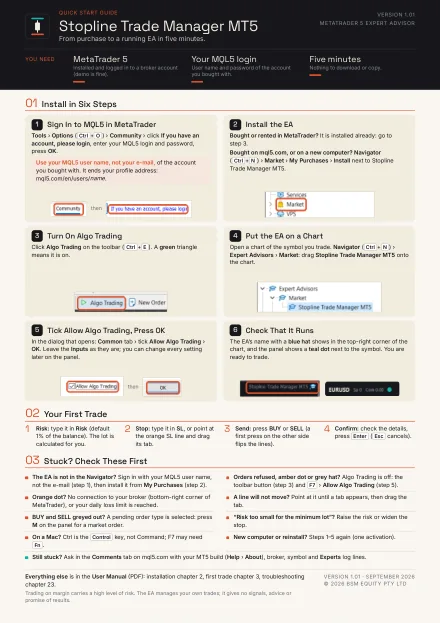
Le guide de démarrage rapide (PDF, une page)

Guide de démarrage rapide

Une page : de l'achat à un EA en marche en six étapes, puis un premier trade. En anglais.

MT5 · PDF MT4 · PDF

Éditions US Letter : MT5 · MT4

Manuel vidéo55:21

Chaque onglet et chaque fonction du panneau montrés sur un vrai graphique, de l'installation au dépannage, avec des chapitres. Sur YouTube, le commentaire épinglé donne chaque fonction avec son minutage. En anglais.

Regarder sur YouTube

Visite des fonctions2:45

L'édition complète : fermetures partielles, stops suiveurs et seuil de rentabilité qui s'exécutent selon vos règles, plus les stops masqués, l'OCO et les fermetures planifiées.

Regarder sur YouTube

Qui est derrière

Stopline Trade Manager est conçu par BSM Equity Pty Ltd, Australie. Questions avant ou après l'achat : l'onglet Commentaires du produit ou un message privé sur MQL5. Nous répondons sous 24 heures.

Prix de lancement

Stopline Trade Manager MT5 et MT4

US$49paiement unique

Pour les 10 premiers exemplaires de chaque version. Ensuite, US$99.

Le prix de lancement prend fin à la 10e vente sur le MQL5 Market, et non à une date : nous ne pouvons donc pas vous dire quand. MT5 et MT4 sont comptés séparément.

  • Utilisez-le sur 10 ordinateurs, avec n'importe quel courtier et compte
  • Mises à jour gratuites via le MQL5 Market
  • Paiement unique : l'achat coûte moins de 2 mois de location

Les boutons ouvrent l'achat sur mql5.com, où vous vous connectez ou créez un compte MQL5 gratuit.

L'essayer d'abord

Louez-le pour 1 mois à US$30 : le panneau complet sur vos propres graphiques réels ou démo. Si les exemplaires au prix de lancement sont épuisés quand vous vous décidez, le prix est de US$99.

Le même panneau sur les deux plateformes ; les quelques différences viennent de MetaTrader 4 lui-même (voir « MT5 ou MT4 » dans les questions). Deux produits distincts : achetez celui de votre terminal.

Le paiement, la licence et les activations sont gérés par le MQL5 Market selon ses règles. Le MQL5 Market ne rembourse pas les achats : louez-le d'abord si vous hésitez. Plus sur les remboursements

Seule la page de trade vous intéresse ? Stopline Trade Manager EZ coûte US$30, paiement unique.

FAQ du trade manager

Est-ce un calculateur de lot (taille de position) ?

Oui, il y en a un d'intégré. Fixez votre risque en montant ou en pourcentage du solde, de l'équité ou d'une autre base, placez le stop, et le panneau calcule la taille de lot d'après la valeur du tick que votre compte applique réellement, arrondie à l'inférieur pour que le trade ne risque jamais plus que ce que vous avez fixé. Il place ensuite l'ordre et gère la position : take-profit par niveaux, fermeture partielle, stop suiveur et seuil de rentabilité.

Existe-t-il une édition plus compacte ?

Oui : Stopline Trade Manager EZ, US$30, paiement unique. C'est la page de trade seule, dans une fenêtre compacte : le même calcul de lot, les mêmes types d'ordre, niveaux de take-profit et garde-fous, avec chaque sortie à un appui, et sans stop suiveur, fermeture partielle ou seuil de rentabilité automatiques, ordres virtuels ni statistiques. Comparer les deux éditions.

Qu'est-ce qu'un EA trade manager ?

Un Expert Advisor qui place et gère dans MetaTrader les trades que vous décidez de prendre : il calcule le lot d'après votre risque, définit des niveaux de take-profit, ferme par parties, suit le stop et le place au seuil de rentabilité. Stopline Trade Manager ne donne aucun signal : chaque entrée vient de vous.

Gère-t-il la fermeture partielle sur MT5 et MT4 ?

Oui, sur les deux : jusqu'à dix niveaux, définis automatiquement ou par prix, points, ratio risque/rendement, variation en pourcentage, ou pourcentage du take-profit ou du stop loss, fermant une part du lot initial, du lot restant, ou un lot fixe.

Quels types de stop suiveur propose-t-il ?

Sept : distance fixe, fractales, moyenne mobile, SAR parabolique, ATR, le dernier niveau de fermeture partielle, et le haut ou le bas de la bougie précédente.

Puis-je définir plusieurs niveaux de take-profit ?

Oui, jusqu'à cinq par trade. Chaque niveau ferme sa propre part du lot et est tracé sous forme de ligne pointillée que vous pouvez glisser.

Prend-il en charge les stops masqués et les ordres en attente virtuels ?

Oui. Les deux sont gérés dans l'Expert Advisor, ils ne fonctionnent donc que tant que le terminal tourne et est connecté ; utilisez un VPS ou de vrais stops quand cela compte.

Propose-t-il des ordres OCO ?

Oui : liez les ordres en attente que vous placez dans un groupe OCO, et le premier exécuté supprime les autres. « Nouveau groupe » en démarre un autre, par exemple un Buy Stop au-dessus et un Sell Stop en dessous d'un range.

Puis-je l'essayer avant de payer ?

Oui : louez-le pour 1 mois à US$30 et utilisez le panneau complet sur vos propres graphiques réels ou démo. La démo gratuite du MQL5 Market ne fonctionne que dans le Strategy Tester, où MetaTrader ne transmet pas les clics de souris à un Expert Advisor : vous pouvez y voir le panneau, mais pas l'utiliser. La location est le vrai essai.

Puis-je être remboursé ?

Le MQL5 Market ne rembourse pas les achats : n'achetez donc pas à l'aveugle, louez-le pour 1 mois (US$30) et utilisez-le d'abord sur vos propres graphiques. Si quelque chose ne fonctionne pas comme décrit, écrivez dans les Commentaires du produit : les règles de MQL5 permettent de demander une correction dans le mois suivant l'achat, et nous répondons sous 24 heures.

Touchera-t-il à mes autres trades ou Expert Advisors ?

Seulement quand vous le demandez. Il n'envoie rien sans votre appui et une confirmation (sauf si vous passez au trading en un clic). Le seuil de rentabilité, le stop suiveur, les fermetures partielles et les boutons de l'onglet Fermer n'agissent que sur les positions portant le numéro magique du panneau : les trades des autres Expert Advisors sont laissés tranquilles. Trois réglages vont plus loin, chacun à votre choix : le numéro magique 0 (gérer toutes les positions), « Appliquer SL/TP aux positions ouvertes manuellement » (les nouvelles positions sur le symbole du graphique, ouvertes hors du panneau, reçoivent son stop et sa cible), et la fermeture par numéro magique, par ticket ou Magic All de l'onglet Fermer. Il ne modifie jamais vos propres dessins sur le graphique.

Peut-il m'empêcher de trader pour la journée après une perte fixée ?

Oui. La limite de perte journalière bloque les nouvelles entrées jusqu'à la fin de la journée dès que votre perte atteint votre limite ; le nombre maximum de trades ouverts et l'exposition par symbole vous empêchent de surtrader ou de doubler vos positions sur un même symbole.

Avec quels courtiers et symboles fonctionne-t-il ?

Tout courtier MetaTrader et tout symbole qu'il propose. Le lot utilise la valeur du tick que votre compte applique réellement, et le panneau vous signale quand le chiffre publié par le courtier est différent.

MT5 ou MT4 : quelle version me faut-il ?

Celui du terminal dans lequel vous tradez : Stopline Trade Manager MT5 pour MetaTrader 5, Stopline Trade Manager MT4 pour MetaTrader 4. Le panneau, les fonctions et le manuel sont les mêmes. Les différences viennent de MetaTrader 4 lui-même : pas de comptes netting ; pas d'ordres stop limite, si bien que la version MT4 les garde elle-même jusqu'à ce que le prix stop soit touché et, comme les ordres virtuels, ils exigent que le terminal tourne ; et un nouveau ticket pour le reste d'une position après une fermeture partielle. Chaque manuel les énumère. Les deux sont des produits distincts : l'achat de l'un n'inclut pas l'autre.

Sur combien d'ordinateurs puis-je l'utiliser ?

Sur 10. MQL5 lie chaque activation à un ordinateur et à l'installation de son système d'exploitation, et non à un compte de trading : vous pouvez donc utiliser n'importe quel courtier et n'importe quel compte sur ces ordinateurs.

J'ai réinstallé mon système d'exploitation. Dois-je racheter ?

Non. La nouvelle installation utilise l'une de vos 10 activations.

Ouvre-t-il des trades tout seul ?

Non. Chaque entrée vient de vous. La seule exception est une ouverture planifiée que vous réglez dans la gestion horaire. Lors d'un test dans le Strategy Tester sans visualisation, il ouvre un petit trade de test, ce que la vérification automatique du MQL5 Market exige.

Fonctionne-t-il sur les comptes netting ?

Oui, sur MetaTrader 5 : un nouveau trade fusionne avec votre position, et une option affiche un aperçu du lot et du prix fusionnés avant l'envoi. Les comptes MetaTrader 4 gardent chaque ordre comme position distincte.

Fonctionne-t-il sur Mac ?

Oui, dans MetaTrader 5 pour macOS (metatrader5.com, macOS 10.15.7 ou ultérieur) ou MetaTrader 4 pour macOS (metatrader4.com, macOS 11 ou ultérieur), avec les installateurs que MetaQuotes fournit pour Intel et Apple silicon. L'achat, l'installation et l'utilisation se déroulent comme le décrit le manuel. Les raccourcis de MetaTrader utilisent la touche Contrôle, pas Commande, et F7 peut demander Fn. Un Mac compte pour l'une de vos 10 activations. Le panneau s'affiche avec les polices du Mac, son texte peut donc paraître légèrement différent.

Les stops masqués fonctionnent-ils quand mon ordinateur est éteint ?

Non. Ils vivent dans l'Expert Advisor, ils ne fonctionnent donc que tant que le terminal tourne et est connecté. Utilisez un VPS ou de vrais stops quand cela compte.

Puis-je l'exécuter sur un VPS ?

Oui. Sur un VPS avec MetaTrader, utilisez-le comme sur votre ordinateur. Avec MQL5 Virtual Hosting, le panneau n'est pas visible, mais le seuil de rentabilité, le stop suiveur, les fermetures partielles et les stops masqués continuent de fonctionner.

Les raccourcis clavier ne font rien. Pourquoi ?

Le plus souvent, c'est une zone de saisie du panneau qui a le clavier : cliquez une fois sur une partie vide du graphique. MetaTrader ne transmet jamais les combinaisons Alt à un Expert Advisor ; utilisez donc Maj ou Ctrl+Maj.

Votre entrée. Votre sortie. À votre façon.

Prix de lancement US$49, paiement unique, pour les 10 premiers exemplaires de chaque version, puis US$99. Ou louez-le pour 1 mois à US$30.